Izbornik Alati omogućava upisivanje izbornih predmeta studentu, ispis rješenja o promjeni upisanog elementa studija, unos/pregled zapisa o prekidu studija, pregled predmeta koje student nije upisao, a ispunio je preduvjete za njihov upis te postavljanje statusa predmeta na 'obavljen' prije kraja semestra, za predmete koji se ne polaža a izvodi se na drugoj ustanovi.

Slika 1. Izbornik Alati
Izborni predmeti
Ukoliko se upisni list evidentira koristeći aplikaciju Studiji i studenti, potrebno je studentu upisati izborne predmete. Moguće je studentu upisati izborne predmete za oba semestra ili samo za zimski semestar, te kasnije omogućiti studentima upis izbornih predmeta za ljetni semestar korištenjem Studomata.
Postupak upisa izbornih predmeta putem Studomata prikazan je na slikama u dijelu uputa Studomat  Upis godine Upis izbornih predmeta - općenito.
Izborni predmeti za zimski semestar automatski se prikazuju na Studomatu pri upisu godine, dok je ovisno o modelu nastavnog programa i načinu upisa, za izborne predmete za ljetni semestar potrebno u akademskom kalendaru evidentirati vremenski period unutar kojeg će biti omogućen njihov upis na Studomatu (vrsta dana 16, 17).
Izborni predmeti upisuju se u skladu s pravilima opisanim u nastavnom programu u izborniku Nastavni program opciji Predmeti u semestru za element strukture studija kartici Grupe izbornih predmeta.
Postoje sljedeći slučajevi:
- U nastavnom programu nema izbornih predmeta
Odabirom opcije Izborni predmeti na statusnoj liniji prozora Upis godine na visokom učilištu (donji lijevi dio prozora) prikazuje se sljedeća poruka:

- U nastavnom programu postoje izborni predmeti
Odabirom opcije Izborni predmeti otvara se prozor Pravila za upis izbornih predmeta prikazan na Slici 2
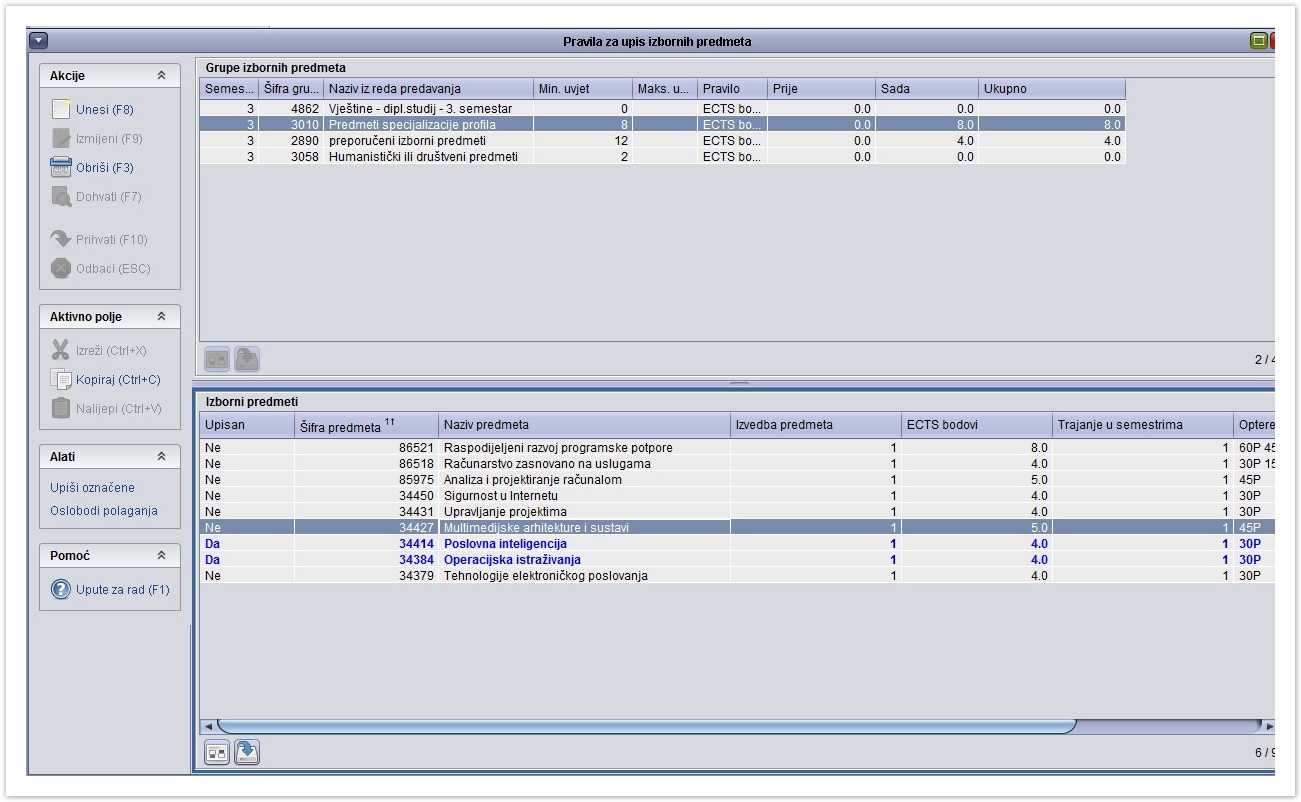
Slika 2. Prozor Pravila za upis izbornih predmeta (1)
Postupak upisivanja izbornih predmeta
- Odabrati opciju Izborni predmeti iz izbornika Alati
- U slučaju da postoji više grupa izbornih predmeta označiti red sa željenom grupom i semestrom
U donjem okviru Izborni predmeti prikazuju se izborni predmeti označene izborne grupe.
- Potrebno je označiti predmete koji se žele studentu dodati na upisni list nakon čega se iz izbornika Alati odabere opcija Upiši označene.
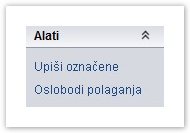
Slika 3. Alati (2)
Putem Alata se također istim postupkom odabira izbornih predmeta, studenta može osloboditi polaganja istih. Ukoliko ih student ne treba imati na upisnom listu, nakon ove akcije se može obrisati.
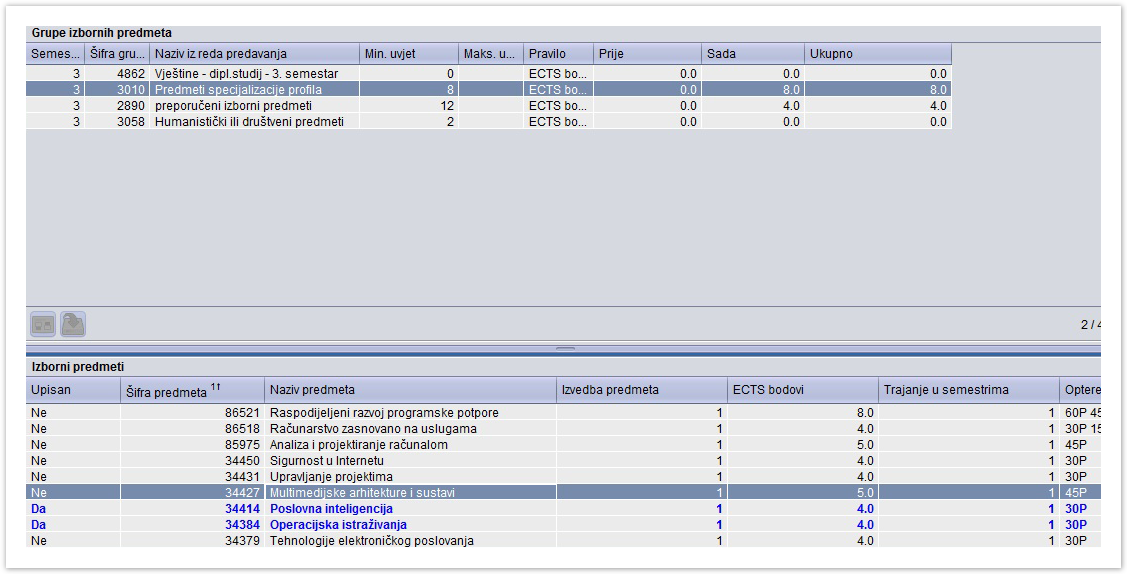
Slika 4. Prozor Pravila za upis izbornih predmeta (3)
- Potrebno je zatvoriti prozor Pravila za upis izbornih predmeta.
Upisani izborni predmeti prikazuju se na upisnom listu studenta.
Za izborne predmete su ispunjena polja Izborna grupa i Naziv izborne grupe, te se po tome prepoznaje koji je predmet na upisnom listu izborni predmet.
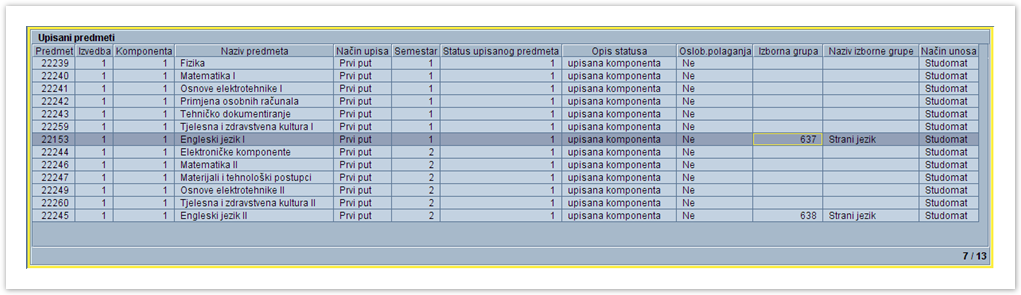
Slika 5. Okvir Upisani predmeti
Brisanje pogrešno upisanih izbornih predmeta
Pogrešno upisani izborni predmeti brišu se s upisnog lista na način da se u okviru Upisani predmeti označi željeni predmet, te se pokrene akcija brisanja. Iz okvira Upisani predmeti bit će obrisan samo redak s tim predmetom
Prekid studija
Odabirom opcije Prekid studija, preko prozora Upis godine na visokom učilištu otvara se prozor Prekid studija (izbornik Upis godine).
Ako je studij u prekidu (upisni list ima u polju Studij u prekidu vrijednost Da), u prozoru Prekid studija će se prikazati podaci o prekidu studija koji se odnose na taj upisni list. Moguća je izmjena podataka o prekidu studija.
Ako studij nije u prekidu, u prozoru Prekid studija bit će započeta akcija unosa, te je moguće unijeti zapis o prekidu studija koji se odnosi na prikazani upisni list.
Ako se u prozoru Prekid studija ukine ili vrati pravo na potpis nekim predmetima, zatvaranjem prozora promjena će biti vidljiva na upisnom listu.
Dok je otvoren prozor Prekid studija, prozor Upis godine na visokom učilištu je u pozadini i u njemu je onemogućen rad. Zatvaranjem prozora Prekid studija, prozor Upis godine na visokom učilištu ponovo postaje aktivan.
Opcija Prekid studija detaljno je objašnjena u dijelu uputa Upis godine Prekid studija.
Predmeti koje student nije upisao, a ispunio je preduvjete za upis
Pri evidenciji upisnog lista provjerava se da li je student ispunio preduvjete za upis svih predmeta koje treba prema nastavnom programu upisati. Ako postoje takvi predmeti prikazuje se poruka. prikazana na Slici 6. Ako se želi, može se nastaviti s upisom godine pri čemu na upisni list neće biti dodani ti predmeti.
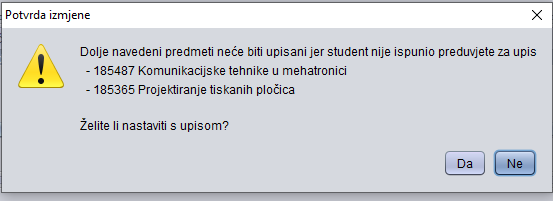
Slika 6. Obavijest o neispunjenju preduvjeta za upis predmeta
Nakon što student ispuni preduvjete za upis nekog predmeta, taj mu se predmet može "ručno nadodati" na upisni list unosom šifre predmeta u okviru Upisani predmeti.
Da bi se olakšao unos takvih predmeta na upisni list, odabirom opcije Predmeti koje student nije upisao a ispunio je preduvjete za upis prikazuju se svi predmeti koje je student do tog trenutka trebao upisati, a nije, te je u međuvremenu ispunio preduvjete za njihov upis.
Ako ne postoje takvi predmeti, na statusnoj liniji prozora javlja se poruka Ne postoje predmeti koje bi student trebao upisati i ispunio je preduvjete za upis!
Ako postoje takvi predmeti, otvara se prozor Predmeti koje student nije upisao a ispunio je preduvjete za upis. U prozoru je moguće označiti predmete (točnije komponente) i pomoću opcije Upiši predmet(e) dodati ih na upisni list.
Postavi vrijednost 'Dozvoljeno dodavanje...' za sve dohvaćene zapise
Pomoću ove opcije može se za sve dohvaćene studente promijeniti postavku Dozvoljeno dodavanje predmeta pomoću Studomata za zimski i/ili ljetni semestar.
U primjeru na Slici 7. kao uvjet dohvata postavljena je akademska godina 2009/10, te su dohvaćeni svi studenti koji su upisali 1. nastavnu godinu prvi put (brucoši) neovisno o temelju financiranja i upisanom studiju.
Odabirom opcije iz Alata, moguće je za sve dohvaćene studente promijeniti postavku Dozvoljeno dodavanje predmeta pomoću Studomata.
Za promjenu postavke potrebno je kvačicom označiti semestar/re za koji se mijenja postavka, odabrati odgovarajuću vrijednost postavke, te potvrditi akciju.
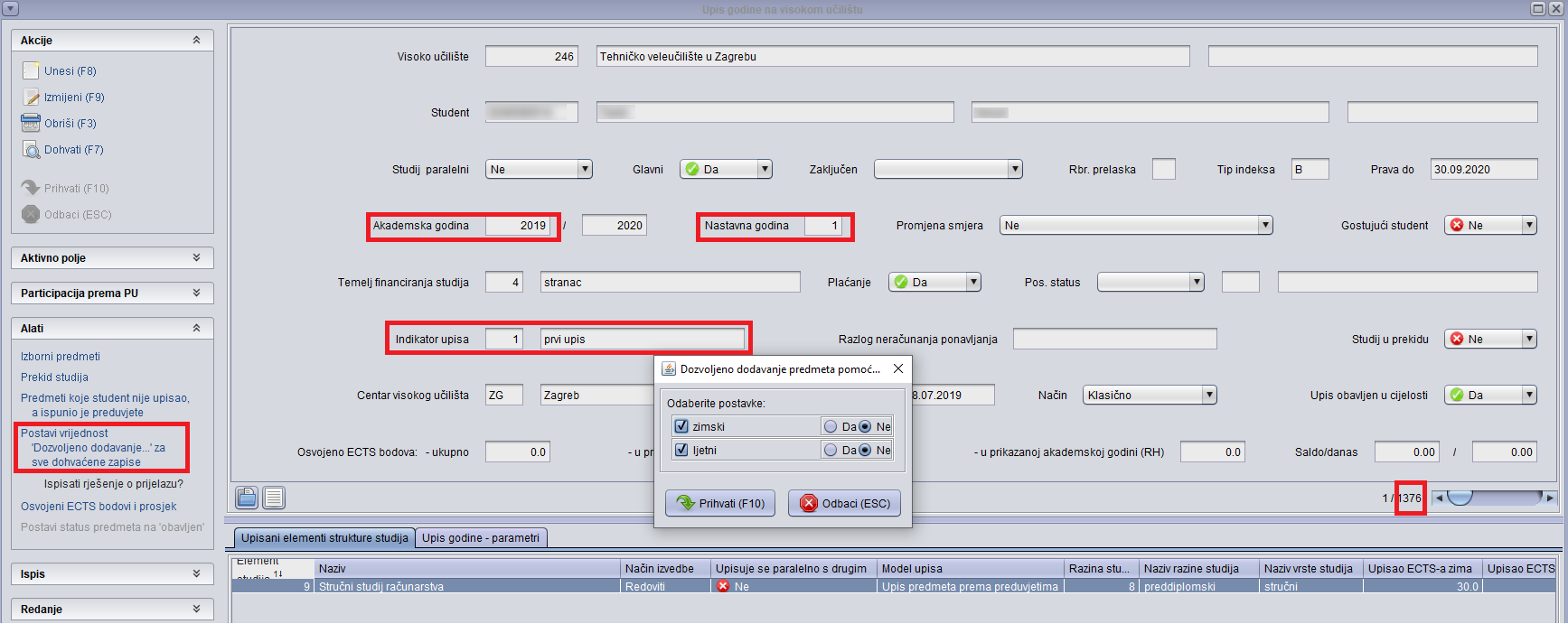
Slika 8. Slika prozora nakon odabira opcije Postavi vrijednost 'Dozvoljeno dodavanje...' za sve dohvaćene zapise
Ispisati rješenje o prijelazu?
Ukoliko je u izborniku Alati kvačicom ( ) označena opcija Ispisati rješenje o prijelazu?, prilikom evidencije upisnog lista na kojem student mijenja upisani element studija (polje Promjena smjera), na računalu će se otvoriti pdf dokument Rješenje o prijelazu.
Osvojeni ECTS bodovi i prosjek
Alatom je moguće za studentov/e paralelni studij ili studije prikazati osvojene ECTS bodove i ostvareni prosjek prema postavljenim parametrima. Parametri za izračun postavljaju se u prozoru koji se prikazuje nakon pokretanja alata (prije otvaranja prozora izračuna).
Kod izračuna je moguće odrediti:
- uzimaju li se, prilikom izračunavanja osvojenih ECTS bodova i prosjeka, u obzir i predmeti koji ne ulaze u obzir za stjecanje kvalifikacije
- uzimaju li se, prilikom izračunavanja prosjeka, u obzir i predmeti za koje je u opisu predmeta navedeno da ne ulaze u prosjek
- žele li se iz izračuna izuzeti predmeti koji su priznati (tj. koji su u statusu 4)
- treba li u izračun uključiti i dodatne ECTS bodove evidentirane studentu za paralelni studij.
Ostvareno u periodu je parametar kojim je moguće odrediti vremenski period u kojem su osvojeni ECTS bodovi i položeni ispiti (početni i završni datum). Ako nije naveden niti početni niti završni datum, računa se ukupan broj osvojenih ECTS bodova i prosjek, a ako se primjerice navede samo završni datum, računa se ostvareno od početka studiranja na paralelnom studiju do (uključivo) navedenog datuma.
Dodatne ECTS bodove moguće je uključiti u izračun samo prilikom izračuna ukupnih osvojenih ECTS bodova i prosjeka (ako se ne navede niti početni niti završni datum perioda).
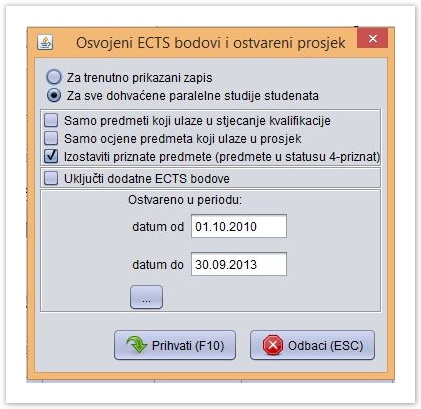
Slika 9. Prozor alata Osvojeni ECTS bodovi i ostvareni prosjek
Prihvatom (F10) pokreće se izračun, te se otvara prozor s podacima.
Podaci u prozoru:
- Položeno predmeta - broj položenih predmeta
- Osvojeni ECTS bodovi - suma ECTS bodova na položenim predmetima (broj tih predmeta prikazan je u stupcu Položeno predmeta)
- Broj ocjena za prosjek - broj ocjena koje su korištene prilikom izračuna prosjeka i težinskog prosjeka ocjena
- Prosjek ocjena - suma ocjena podijeljena s brojem ocjena. U prosjek ocjena ulaze brojčane ocjene predmeta koji se polažu i student nije oslobođen polaganja predmeta
- Težinski prosjek ocjena - prosjek ponderiran s obzirom na ECTS bodove predmeta, a izražava se kao suma umnoška ocjene i ECTS boda predmeta podijeljeno sa sumom ECTS bodova tih predmeta.
Ako težinski prosjek nije moguće izračunati, jer je student položio predmet za koji nisu navedeni ECTS bodovi, kao težinski prosjek prikazana je vrijednost -1.
Na slici 2. Pokrenut je izračun ECTS bodova za studenta na svim njegovim paralelnim studijima, ali u periodu od 01.10.2010. - 30.09.2013. te su izostavljeni predmeti koji su studentu priznati. Na paralelnom studiju 'Drugi' sve vrijednosti su '0' budući je student ostvario ECTS bodove na tom studiju nakon 30.09.2013.
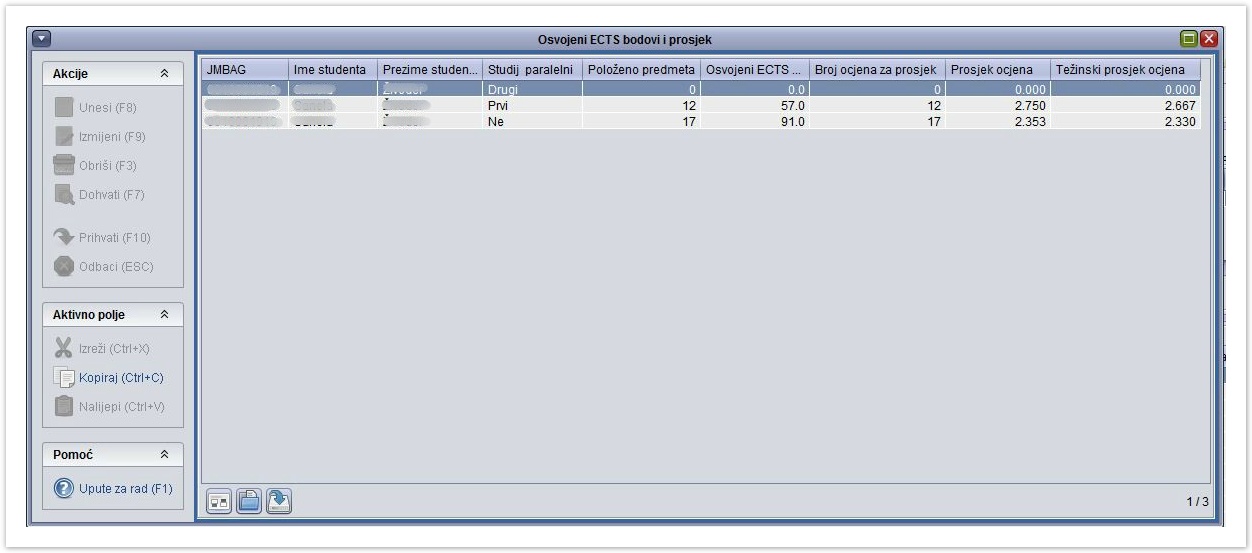
Slika 10. Prozor s izračunom Osvojenih ECTS bodova i ostvarenog prosjeka
Statistika upisa (ZVOZD 2022)
Radi lakše provjere, omogućena je izrada izvještaja s informacijama koje mogu pomoći prilikom odluke o mogućnosti i načinu nastavka studiranja studenta na paralelnom studiju.
Prilikom pokretanja izvještaja, moguće je odabrati prikaz izvještaja za prikazani zapis ili za sve dohvaćene studija studenta.

Slika 11. Pregled statistike upisa prema ZVOZD-u

Slika 12. Pregled vidljivih polja za izvještaj
Izvještaj uključuje sljedeće:
- Studij zaključen – ako je student završio ili ispisan s paralelnog studija, ostale informacije se ne izračunavaju
- Primjena zakona 2023 - podliježe li studentov studij Zakonu iz 2023
- Moguć nastavak studija - je li moguć nastavak studiranja na paralelnom studiju, temeljem informacije o ukupnom trajanju studiranja na razini studija
- 1-Generacija - generacija kojoj student pripada na paralelnom studiju
- 2-Ak.godina (zadnji upis) - akademska godina zadnjeg upisnog lista na paralelnom studiju, bez obzira je li upis obavljen u cijelosti
- 3-Zadnji upis obavljen u cijelosti – zadnji upis na paralelnom studiju obavljen u cijelosti (može se dogoditi da student ima više upisnih listova u istoj ak. godini pa je moguće podudaranje vrijednosti u kolonama 2 i 4, dakle, zadnji upisni list obavljen u cijelosti je iste akademske godine kada postoji zadnji upisni list koji nije obavljen u cijelosti – student u tom slučaju upis mora obaviti na referadi. Osim toga, moguće je da je započet novi upis godine)
- 4-*Ak. godina - akademska godina zadnjeg upisnog lista na paralelnom studiju, obavljenog u cijelosti (napomena: sve informacije vezane uz zadnji upisni list obavljen u cijelosti, označene su zvjezdicom)
- 5-*Nast. godina - nastavna godina upisana zadnjim upisnim listu paralelnog studija
- 6-*Indikator upisa - indikator upisa na zadnjem upisnim listu paralelnog studija
- 7-*Temelj financiranja - temelj financiranja na zadnjem upisnom listu paralelnog studija
- 8-*Prekid – na zadnjem upisnom listu upisan prekid (Da/Ne)
- 9-*Razina studija - razina studija upisana zadnjim upisnim listom paralelnog studija
- 10-*Trajanje studija - trajanje studija upisanog zadnjim upisnim listom na paralelnom studiju (maksimalno trajanje studiranja studenta smije biti dvostruko dulje od ovog)
- 11-Broj godina (upis) - ukupan broj akademskih godina upisnih listova bez mirovanja, bez obzira na temelj financiranja - dakle mogu biti uključeni i upisni listovi na kojima je studirao na izvanrednom studiju (ako je na paralelnom studiju bilo promjena ESS-a)
- 12-Zakon-broj godina (upis) - broj akademskih godina studiranja na paralelnom studiju, bez mirovanja, na upisnim listovima upisanim s temeljem financiranja relevantnim za utvrđivanje dozvoljenog trajanja studiranja (s temeljima financiranja 1, 2, 6, 7, 8, 9, 10, 11, 12, 13, 31, 39)
- 13-Broj godina prije upisa - broj godina studiranja prije upisa na paralelni studij – informacija evidentirana uz uz studentov paralelni studij, relevantna prilikom izračuna ukupnog trajanja studiranja studenta na paralelnom studiju. Ako je evidentirana uz studentov paralelni studij, ne uzimaju se u obzir informacije o prelasku studenta na studij (budući da su nepotpune, kao niti informacije vezane uz paralelne studije na kojima student ima upisne listove na razinama studija i temeljima financiranja na koje se odnosi novi Zakon. Te su informacije u izvještaju samo informativne, u slučaju da je naveden broj godina studiranja prije upisa na studentov paralelni studij)
- 14-Prelaz na studij-broj godina - broj subvencioniranih godina prelaznika, ostvarenih na viskom učilištu iz Republike Hrvatske, s kojeg je došao na paralelni studij (uzima se u obzir kod određivanja ukupnog trajanja studija samo ako nije eksplicitno navedeni broj prije potrošenih godina)
- 15-Broj promjena ESS - broj promjena elemenata strukture studija na paralelnom studiju
- 16-Uk.broj godina na studiju – ukupan broj akademskih godina studiranja na studentovom paralelnom studiju: suma vrijednosti u kolonama 12-Zakon-broj godina (upis) i 13-Broj godina prije upisa (ili 14-Prelaz na studij-broj godina, ako nije evidentirana vrijednost u koloni 13-Broj godina prije upisa)
- 17-Raz.studija:broj paral.studija - broj paralelnih studija na kojima postoji upisni list bez prekida, sa srodnim razinama studija i relevantnim temeljima financiranja
- 18-Raz.studija: Zakon-broj godina (upis) -broj akademskih godina studiranja bez mirovanja, na upisnim listovima na paralelnim studijima sa srodnim razinama studija upisanim s temeljem financiranja relevantnim za utvrđivanje dozvoljenog trajanja studiranja (samo ako za studenta postoji više paralelnih studija na kojima su upisane srodne razine)
- 19-Ukupno godina studiranja - ukupan broj godina studiranja korišten prilikom upisa, dobiven temeljem iznad prikazanih informacija – radi se o najvećem mogućem izračunatom iznosu i ovisi o tome što je od iznad navedenih informacija poznato
Postavi status predmeta na obavljan
Svi studenti kojima je status predmeta za studenta postavljen pomoću ove opcije, biti će vidljivi i u prozoru Postavljanje statusa predmeta na obavljen za studenta.