Postavke e-kolegija uređuju se odabirom poveznice Postavke na naslovnoj stranici e-kolegija ili u bloku Administracija → Administracija e-kolegija → Postavke.
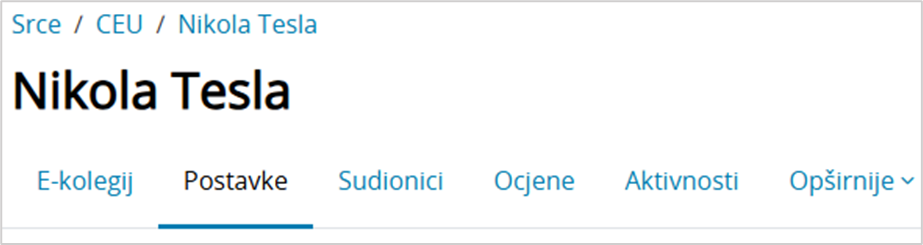
Slika: Poveznica Postavke

Slika: Blok Administracija
Postavke e-kolegija mogu se mijenjati u bilo kojemu trenutku. Polja označena znakom  i drugom bojom obvezna su.
Puni naziv e-kolegija u sustavu Merlin mora biti istovjetan nazivu kolegija u važećemu redu predavanja.

Slika: Postavke za uređenje e-kolegija
Kratica e-kolegija je niz znakova oblika XXYY-OZNAKA, gdje je XXYY oznaka akademske godine u kojoj se kolegij izvodi, a OZNAKA jedinstvena oznaka e-kolegija.
Vidljivo određuje vidljivost e-kolegija studentima.
Prema zadanim postavkama svaki novootvoreni e-kolegij u sustavu Merlin na početku je postavljen kao nevidljiv. Nastavnici nevidljiv e-kolegij prepoznaju po tome što na stranici Moji e-kolegiji sadrži oznaku Skriveno od studenata. Sadržaji u e-kolegiju koji su postavljeni kao nevidljivi korisnicima također sadrže oznaku Skriveno od studenata.
Ako je e-kolegij postavljen kao nevidljiv, neće se pojaviti na popisu e-kolegija. Korisnici koji nisu upisani u e-kolegij, neće ga vidjeti na popisu niti će se u njega moći upisati dok će upisani nastavnici i studenti i dalje moći pristupiti e-kolegiju.
Postavljanjem mogućnosti Omogući preuzimanje sadržaja e-kolegija na Da u e-kolegiju će biti omogućeno preuzimanje sadržaja u .zip datoteci. Trenutno je moguće preuzeti samo sadržaje iz resursa Datoteka, Mapa, Stranica i Oznaka. Maksimalna veličina pojedine datoteke za preuzimanje je 512 MB. Poveznica za preuzimanje sadržaja e-kolegija (Preuzmi sadržaj e-kolegija) dostupna je odabirom izbornika Opširnije na naslovnoj stranici e-kolegija te u bloku Administracija.

Slika: Postavke za uređenje oblika e-kolegija
Sažetak daje kratki opis e-kolegija koji koristi studentima da dobiju uvid u sadržaj e-kolegija prilikom pregleda dostupnih e-kolegija te prije samoga upisa.

Oblik e-kolegija
- Tematski oblik organizira sadržaj e-kolegija u obliku tema, a svaka tema ima svoj naziv i sažetak.
- Tjedni oblik organizira sadržaj e-kolegija po datumima. Nakon određivanja početnoga tjedna, sustav automatski određuje druge.
- Samo jedna aktivnost omogućuje uporabu e-kolegija samo za jednu aktivnost, pri čemu se odabirom naziva e-kolegija izravno ulazi u postavljenu aktivnost.
- Sažeti prikaz tema organizira sadržaj e-kolegija u obliku sažetih tema koje se mogu smanjiti na sam naslov teme ili proširiti kako bi sadržaj pojedine teme bio vidljiv. Postavljanjem ove teme, u postavkama e-kolegija otvaraju se dodatne postavke za uređivanje naslova sažetih tema.
- Grid format prikazuje se kao mreža pravokutnih ikona, svaka za jednu temu e-kolegija. Iznad ikone vidljiv je naziv teme, a odabirom pojedine ikone prikazuje se postavljeni sadržaj unutar te teme. Svakoj ikoni moguće je mijenjati sliku.
- Fleksibilni tematski oblik sličan je tematskom obliku, osim što omogućava dodavanje podtema unutar glavnih tema. Dodanu podtemu je moguće prikazati na istoj stranici kao i glavnu temu (podteme su uvučene u odnosnu na glavnu temu) ili na zasebnoj stranici. Odabirom opcije Prikaži kao poveznicu, naziv podteme postaje poveznica i sadržaj se prikazuje na zasebnoj stranici.

Slika: Primjer izgleda sažetoga prikaza teme
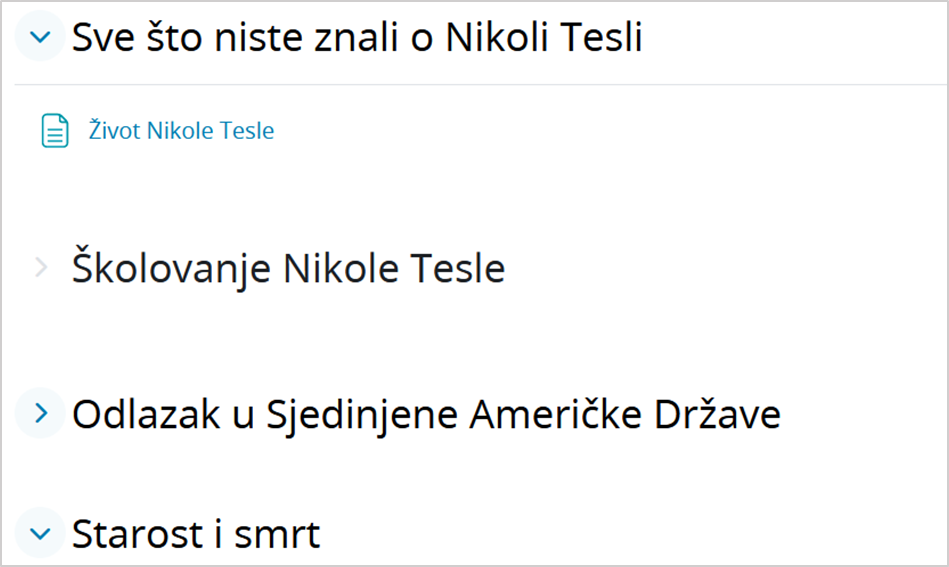
Slika: Primjer izgleda fleskibilnog tematskog oblika kada je podtema prikazana kao poveznica
Promjena teme e-kolegija

Slika: Promjena teme e-kolegija
U sekciji Izgled u polju Obvezatna uporaba teme moguće je osim zadane Srce teme (temeljene na Boost temi) promijeniti temu e-kolegija u Srce Classic temu. Srce Classic tema je child tema Boost teme, koja omogućava klasičnu navigaciju pomoću blokova te organizaciju sučelja e-kolegija u tri stupca.

Slika: Srce Classic tema
Praćenje dovršenosti e-kolegija
Praćenje dovršenosti pojedinih aktivnosti, kao i cijeloga e-kolegija, korisna je studentima i nastavnicima. Nastavnici mogu postavljati kriterije za završetak aktivnosti/resursa i e-kolegija te pratiti napredak svakoga studenta tijekom pohađanja e-kolegija. Studentima je omogućeno kontinuirano praćenje vlastitoga napretka samostalnim označavanjem dovršenosti aktivnosti/resursa ili popunjavanjem uvjeta koje je postavio nastavnik gdje sustav označava aktivnost kao završenu.
Za omogućavanje praćenja dovršenosti aktivnosti i e-kolegija potrebno je u postavkama e-kolegija mogućnost Omogući praćenje dovršenosti postaviti na Da.

Slika: Postavka za omogućavanje praćenja dovršenosti e-kolegija
Nakon što korisnik u postavkama e-kolegija omogući praćenje dovršenosti, u izborniku Opširnije te u bloku Administracija postaje dostupna poveznica Dovršenost e-kolegija. Odabirom navedene poveznice korisnik postavlja uvjete za dovršenost e-kolegija (više u poglavlju Dovršenost e-kolegija).

Slika: Poveznica Dovršenost e-kolegija
Kako bi studentima olakšali praćenje rokova i uvjeta za dovršetak aktivnosti, iste je moguće prikazati i na naslovnici e-kolegija ispod naziva aktivnosti. Da bi se rokovi i uvjeti za dovršetak aktivnosti prikazivali na naslovnici e-kolegija, potrebno je u postavkama e-kolegija mogućnosti Prikaži datume za dovršetak aktivnosti i Prikaži uvjete za dovršetak aktivnosti postaviti na Da. Ako navedene mogućnosti u postavkama nisu uključene, rokovi i uvjeti za dovršetak aktivnosti prikazivat će se samo unutar pojedine aktivnosti (na početku stranice odabrane aktivnosti).
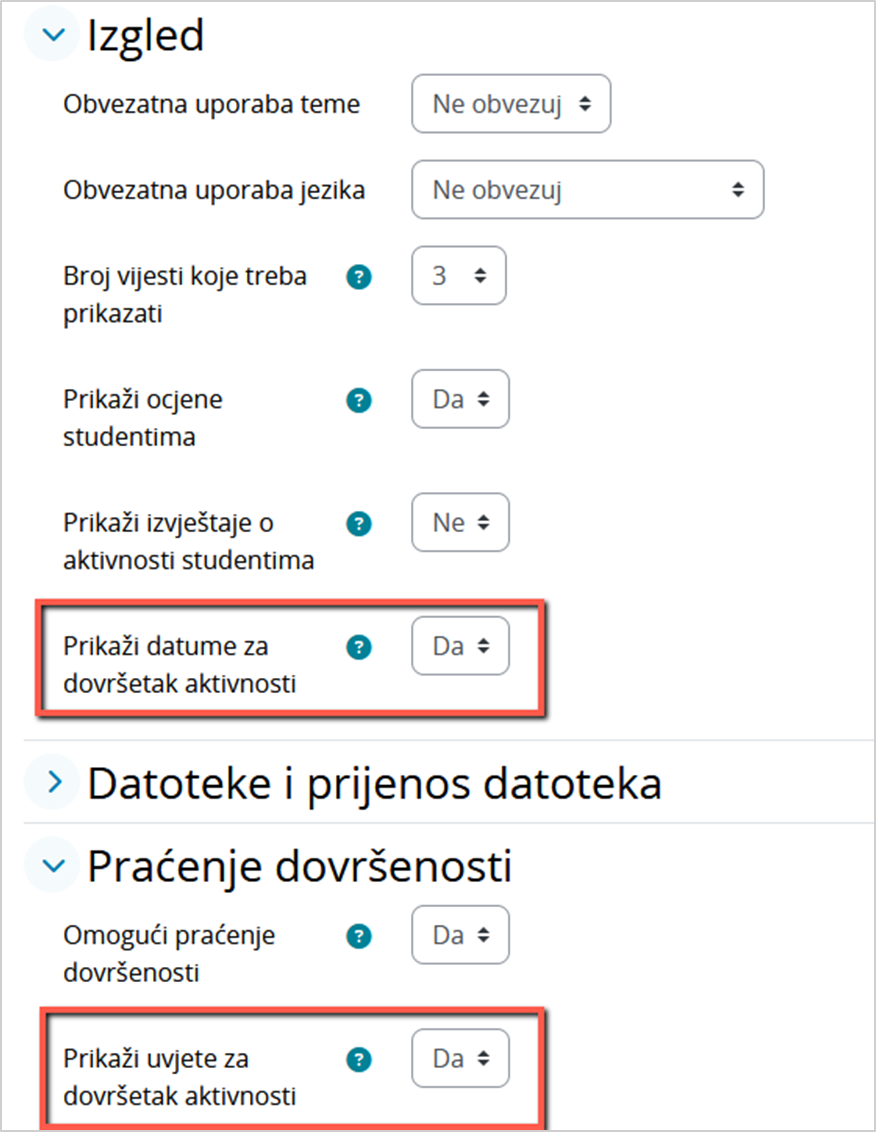
Slika: Postavke prikaza rokova i uvjeta za dovršetak aktivnosti na naslovnici e-kolegija
NAPOMENA
Novu temu u e-kolegiju moguće je dodati odabirom poveznice Dodaj temu koja je dostupna na dnu stranice ili odabirom ikone za dodavanje nove teme  koja postaje dostupna prelaskom pokazivača miša ispod svake teme kad je u e-kolegiju uključeno uređivanje. Unutar svake teme moguće je dodati jednu ili više podtema. Podtema se dodaje odabirom ikone
  (Dodaj sadržaj).
NAPOMENA
U postavkama e-kolegija polje Obvezatna uporaba jezika određuje jezik na kojem će se prikazivati sve aktivnosti u e-kolegiju.
Ako nastavnik želi da se samo pojedine aktivnosti prikazuju na drugom jeziku, navedenu postavku moguće je uključiti na razini pojedine aktivnosti.

